


Blog
Comment modifier ou masquer la localisation de l’iPhone : 6 méthodes (2026)
Sur un iPhone, vous pouvez masquer, limiter ou modifier différents types de localisation, mais la bonne méthode dépend de ce que vous souhaitez changer. Les autorisations des apps déterminent qui peut accéder à votre position, le mode Fantôme ou les réglages de Localiser contrôlent le partage, un VPN modifie votre localisation IP et la simulation GPS change les coordonnées communiquées par iOS. Ces méthodes ne sont pas interchangeables.
Ce guide compare six méthodes pratiques pour modifier ou masquer la localisation de l’iPhone en 2026. Commencez par les réglages de confidentialité d’Apple si vous souhaitez seulement limiter l’accès. N’utilisez la simulation GPS que pour un motif légitime nécessitant qu’iOS et les apps géolocalisées reçoivent d’autres coordonnées.
Les réglages de localisation peuvent affecter la navigation, les fonctions d’urgence, la récupération de l’appareil, le partage familial et la sécurité du compte. Utilisez-les uniquement sur un appareil qui vous appartient ou que vous êtes autorisé à tester, et respectez les règles des apps et services concernés.
Commencez par déterminer quel type de localisation de l’iPhone vous devez modifier
| Signal de localisation | Ce qu’il affecte | Comment le contrôler |
|---|---|---|
| Autorisation de l’app | Possibilité pour une app précise de demander votre position | Réglages des services de localisation d’iOS |
| Partage de position | Ce que voient certaines personnes dans Localiser ou une autre app | Réglages de partage et d’audience |
| Position GPS | Coordonnées utilisées par Plans et de nombreuses apps | GPS interne ou source GPS simulée |
| Localisation IP | Région Internet approximative visible par les sites et services | Réseau ou VPN |
| Pays ou région du compte Apple | App Store, facturation, abonnements et disponibilité régionale | Réglages du compte Apple |
Une erreur fréquente consiste à penser qu’une seule méthode peut tout modifier. Par exemple, un VPN change généralement la localisation IP, mais pas le GPS. Couper l’accès à la position empêche une app d’obtenir ces données, sans placer le téléphone ailleurs. Modifier la région du compte Apple ne déplace pas non plus physiquement l’iPhone.
1. Limiter l’accès à la localisation pour certaines apps
C’est la meilleure option si votre objectif est de protéger votre vie privée, et non d’obtenir une autre position GPS. Ouvrez Réglages → Confidentialité et sécurité → Service de localisation, sélectionnez une app, puis choisissez le niveau d’accès adapté.
- Jamais : l’app ne peut pas recevoir les données de localisation habituelles d’iOS.
- Demander la prochaine fois ou quand je partage : iOS vous interroge de nouveau lorsque l’app demande l’accès.
- Lorsque l’app est active : l’accès est limité à l’utilisation de l’app, selon le fonctionnement d’iOS et ses autorisations.
- Position exacte désactivée : l’app reçoit une zone approximative plutôt que des coordonnées précises.
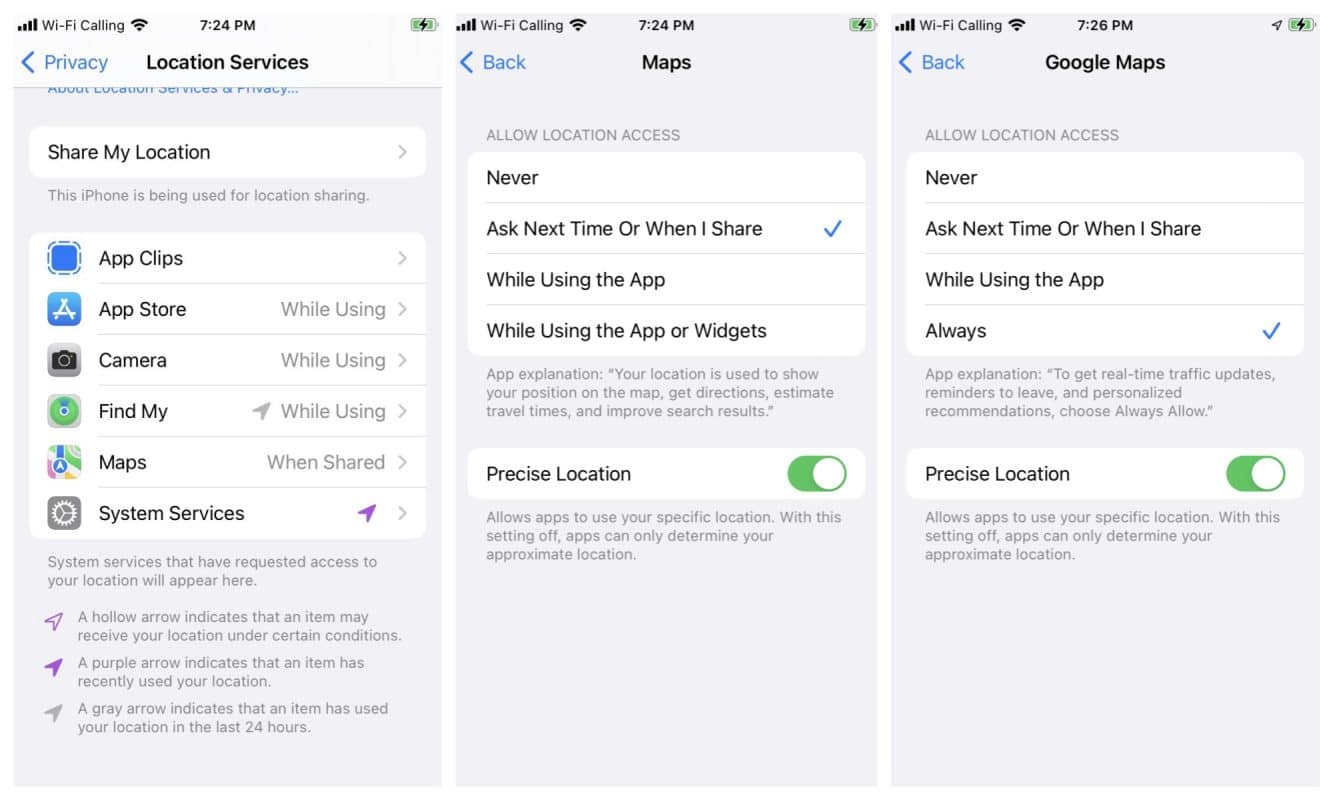
La révocation de l’accès peut désactiver les résultats à proximité, la géolocalisation des photos, la météo, les points de prise en charge ou d’autres fonctions dépendantes de la position. Vous pouvez rétablir l’autorisation à tout moment. Cette méthode ne simule pas le GPS : elle contrôle l’accès à votre position réelle.
2. Arrêter ou limiter le partage de position dans Localiser
Si votre préoccupation concerne ce que voient vos proches, modifiez le réglage de partage au lieu de désactiver tous les services de localisation de l’iPhone. Ouvrez Localiser → Personnes, choisissez une personne et consultez les options disponibles. Vous pouvez également ouvrir l’onglet Moi pour vérifier les réglages généraux de partage.
Selon le service et la version du logiciel, l’autre personne peut constater l’arrêt du partage à travers un changement d’état ou une position indisponible. Elle ne recevra pas une nouvelle position fictive. Pour comprendre le fonctionnement propre à Localiser et les options GPS, consultez notre guide pour modifier la position dans Localiser.
Ne désactivez pas Localiser uniquement pour dissimuler un appareil perdu ou volé. Localiser et le verrouillage d’activation sont des fonctions de sécurité importantes ; leur désactivation peut compliquer la récupération de l’appareil.
3. Utiliser le mode Avion pour se déconnecter temporairement du réseau
Le mode Avion coupe rapidement le réseau mobile et désactive initialement le Wi-Fi et le Bluetooth. Il peut réduire les mises à jour de localisation par le réseau et interrompre Internet, mais ce n’est pas un moyen fiable de protéger ou de simuler la position GPS. Le récepteur GPS de l’iPhone peut continuer à déterminer des coordonnées, et le Wi-Fi ou le Bluetooth peuvent être réactivés sans quitter le mode Avion.
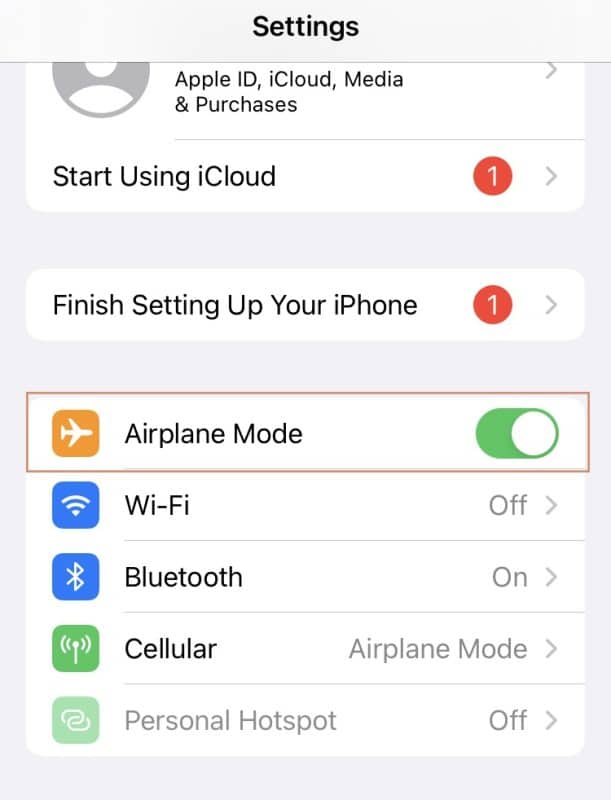
- Balayez vers le bas depuis l’angle supérieur droit pour ouvrir le centre de contrôle.
- Touchez l’icône en forme d’avion.
- Vérifiez séparément le Wi-Fi et le Bluetooth si vous avez besoin d’une déconnexion temporaire complète.
Le mode Avion est utile en voyage, pour résoudre un problème ou pendant de courtes périodes hors ligne. Il ne crée pas de nouvelle position, et les apps peuvent continuer à afficher une position enregistrée jusqu’à la réception de nouvelles données.
4. Modifier la localisation IP de l’iPhone avec un VPN
Un VPN achemine le trafic Internet par un autre serveur et peut modifier la région approximative associée à votre adresse IP publique. Les sites peuvent utiliser cette localisation IP, mais les apps peuvent également exploiter le GPS, le Wi-Fi, le Bluetooth, la région du compte et les réglages de l’appareil.
Choisissez un fournisseur de VPN reconnu, consultez sa politique de confidentialité et évitez les profils de configuration inconnus. Un VPN peut améliorer la confidentialité du réseau, mais il ne modifie généralement pas la position dans Plans, Localiser, Life360, Snapchat ou d’autres services GPS. Ces services peuvent aussi limiter le trafic VPN ou appliquer leurs propres règles régionales.
5. Modifier le pays ou la région du compte Apple
Changer le pays ou la région du compte Apple affecte la disponibilité de la boutique, les moyens de paiement, la facturation, les abonnements et certains contenus régionaux. Cette opération ne change pas le GPS et ne doit pas servir de solution rapide à la place d’un VPN ou d’un simulateur de position.
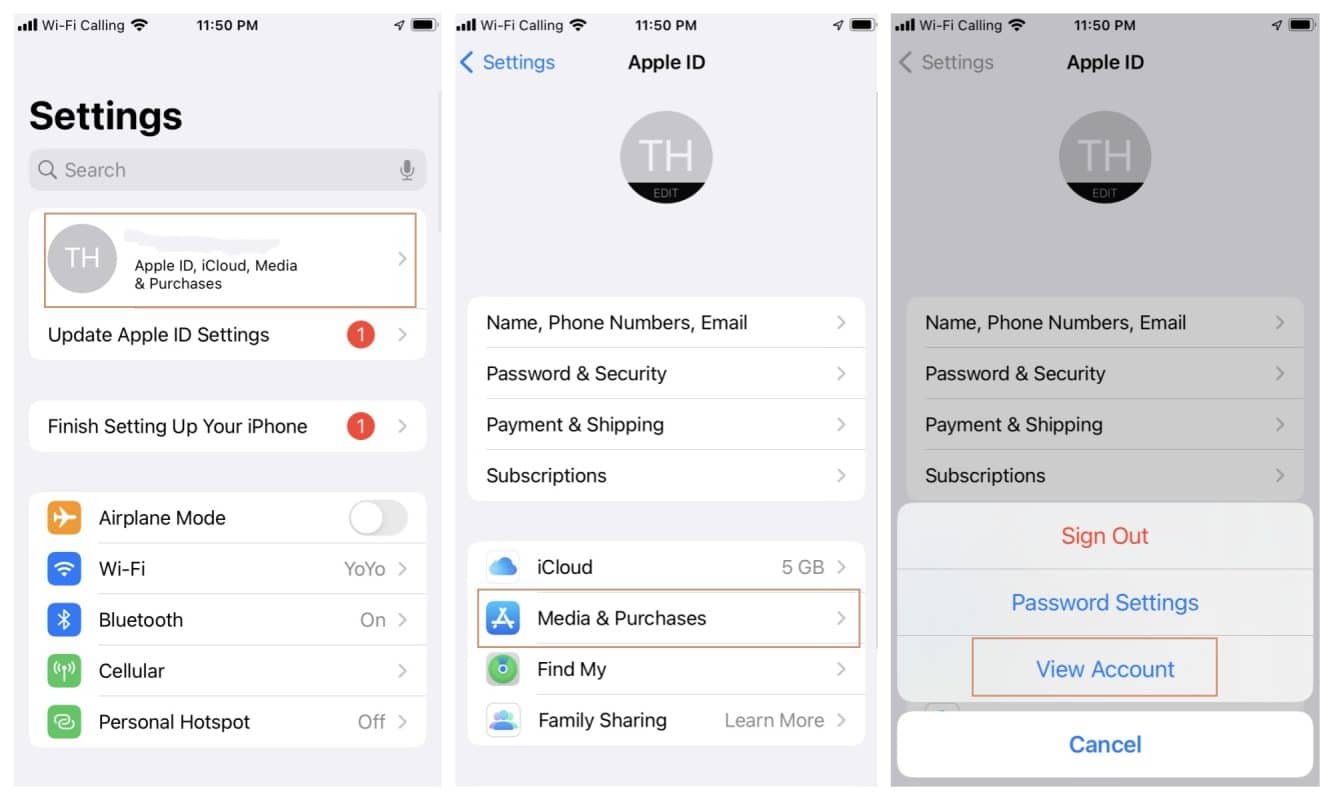
Avant de changer de région, Apple peut vous demander d’utiliser votre solde, d’annuler ou d’attendre la fin de vos abonnements et précommandes, de quitter un groupe de partage familial et de fournir un moyen de paiement valable dans la nouvelle région. Les conditions peuvent évoluer ; consultez donc les instructions actuelles d’Apple.
- Ouvrez Réglages et touchez votre nom.
- Ouvrez Contenu multimédia et achats → Compte.
- Sélectionnez Pays/Région et suivez les instructions d’Apple.
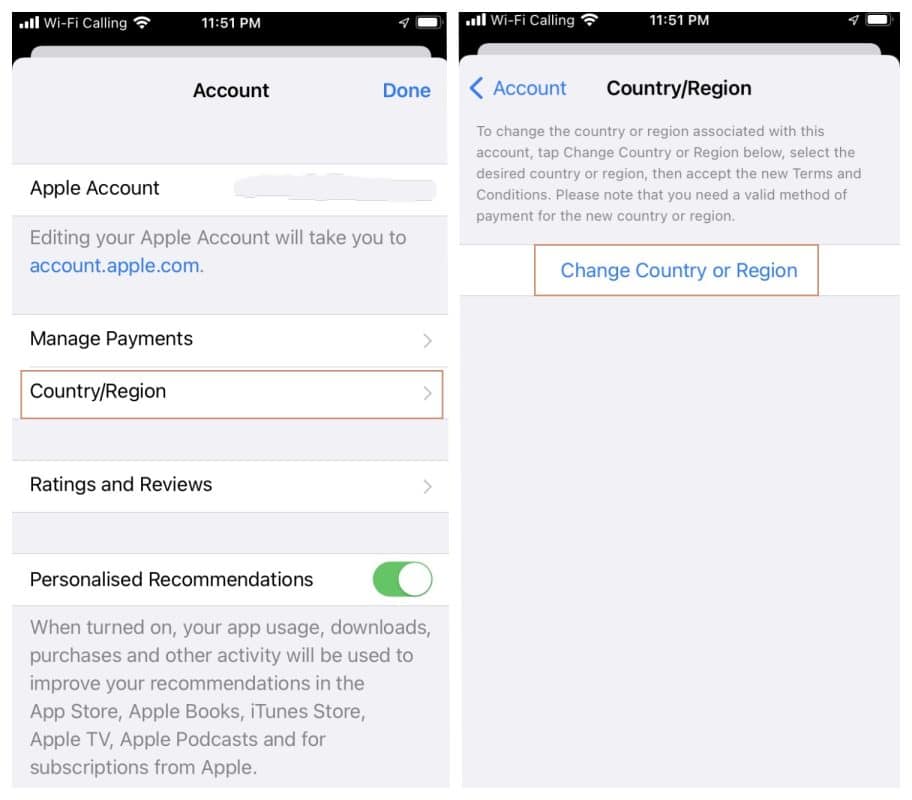
Si vous voulez seulement qu’une app GPS affiche une autre ville, modifier la région du compte Apple ne résoudra pas le problème.
6. Simuler une autre position GPS sur l’iPhone
Pour qu’iOS et les apps GPS reçoivent d’autres coordonnées, il faut une source de localisation simulée à l’échelle du système. Une app ordinaire de l’App Store ne peut normalement pas remplacer les données GPS fournies aux autres apps. Les options pratiques sont les outils de développement pour ordinateur, le matériel externe de simulation GPS ou les modifications par jailbreak.
Outils de localisation sur ordinateur
Les outils de développement et les logiciels de bureau peuvent envoyer une position simulée à un iPhone connecté. Cette solution convient aux tests d’apps et à un usage occasionnel, mais nécessite généralement un Mac ou un PC, un câble, l’installation d’un logiciel et de nouvelles connexions. Vérifiez les accès demandés par un logiciel tiers avant de lui faire confiance.
Matériel externe de simulation GPS
Le matériel GFaker fournit à iOS les coordonnées GPS sélectionnées sans imposer une connexion permanente à un ordinateur. La gamme actuelle comprend GF II, GF-BT Lite et GF Dongle, avec différents modes de connexion et niveaux de mobilité.
Consultez notre guide pour modifier la position GPS de l’iPhone sans ordinateur afin de comparer les modèles et leur configuration, ou visitez la page actuelle des dispositifs GFaker de changement de position GPS.
Réglages de localisation par jailbreak
Le jailbreak peut autoriser des modifications à l’échelle du système, mais il affaiblit les protections d’iOS et peut entraîner des problèmes de mise à jour, de stabilité, de compatibilité des apps et d’assistance. Cette méthode n’est pas recommandée à la plupart des utilisateurs.
Quelle méthode de localisation de l’iPhone choisir ?
- Confidentialité vis-à-vis d’une app : modifiez son autorisation de localisation.
- Confidentialité vis-à-vis de personnes dans Localiser : vérifiez les réglages de partage.
- Déconnexion temporaire du réseau : utilisez le mode Avion, en sachant qu’il ne coupe pas le GPS.
- Autre région Internet : utilisez un VPN reconnu.
- Autre région pour l’App Store ou la facturation : modifiez le pays du compte Apple après en avoir examiné les conséquences.
- Autres coordonnées dans les apps GPS : utilisez un outil informatique ou un matériel GPS externe compatible.
Résoudre les problèmes de changement de position sur l’iPhone
- Une app connaît encore votre région après la modification de l’autorisation : elle utilise peut-être votre adresse IP, les informations du compte, des données enregistrées ou le contenu que vous fournissez.
- Le VPN modifie les sites, mais pas Plans : c’est normal, car il change la localisation IP et non la position GPS.
- La simulation GPS fonctionne dans Plans, mais pas dans une autre app : fermez et rouvrez l’app afin qu’elle demande de nouvelles données, puis revérifiez son autorisation de localisation.
- La position réelle réapparaît : vérifiez que la source GPS simulée est toujours connectée et active.
- Localiser indique que la position est indisponible : vérifiez le service de localisation, l’accès à Internet, les réglages de Localiser et l’appareil choisi pour le partage.
Questions fréquemment posées
Puis-je modifier la position GPS de l’iPhone sans jailbreak ?
Oui. Les outils de développement sur ordinateur et le matériel externe de simulation GPS peuvent fournir d’autres coordonnées sans jailbreaker l’iPhone.
Puis-je modifier la position de l’iPhone sans ordinateur ?
Vous pouvez modifier les réglages de confidentialité, de partage, d’IP et de région sans ordinateur. Pour simuler des coordonnées GPS sans ordinateur, il faut un matériel GPS externe compatible.
La désactivation du service de localisation avertit-elle les autres ?
iOS n’envoie généralement pas de notification à tout le monde simplement parce que le service de localisation est désactivé. Toutefois, les personnes ou services qui attendent votre position partagée peuvent voir qu’elle est indisponible ou ne s’actualise plus.
Un VPN masque-t-il ma position GPS ?
Non. Un VPN modifie principalement votre adresse IP et protège le trafic réseau. Les apps GPS peuvent continuer à recevoir les coordonnées réelles de l’iPhone.
Une app de l’App Store peut-elle modifier la position pour toutes les apps de l’iPhone ?
Normalement non. Le bac à sable des apps d’Apple empêche une app ordinaire de remplacer les données GPS du système pour des apps sans rapport.
Pour comparer plus en détail toutes les méthodes, poursuivez avec notre guide complet de simulation de la position de l’iPhone.
