


Non classifié(e)
Guide complet pour modifier la localisation de l’iPhone (iOS 26 pris en charge)

Août
Réponse rapide : il existe trois moyens pratiques de modifier la position GPS du système d’un iPhone sans la confondre avec un changement d’adresse IP : un dispositif matériel dédié, un outil de développement ou de bureau sur Mac/PC ou, uniquement sur les anciens appareils, un réglage par jailbreak. Un VPN ne modifie pas le GPS de l’iPhone, et les apps de l’App Store ne peuvent pas librement remplacer la position du système.
Ce guide compare ces méthodes, explique quelles apps elles peuvent affecter et vous aide à choisir entre les réglages de confidentialité, les outils de localisation IP et une véritable simulation GPS. La compatibilité peut évoluer après une mise à jour d’iOS ou d’une app ; vérifiez donc les informations actuelles du produit ou du logiciel avant de compter sur une méthode.
Tout d’abord : position GPS et localisation IP ne sont pas identiques
Un iPhone peut révéler plusieurs types de « localisation ». Le choix de la méthode dépend du signal réellement utilisé par l’app.
| Signal de localisation | Usages courants | Ce qui le modifie |
|---|---|---|
| GPS / Service de localisation de l’iPhone | Plans, Localiser, Life360, navigation et nombreuses apps géolocalisées | Simulation du GPS du système par du matériel compatible ou des outils de développement/de bureau |
| Adresse IP | Région des sites, catalogue de streaming et localisation réseau approximative | VPN, proxy ou autre réseau |
| Pays/région de l’identifiant Apple | Disponibilité de l’App Store, facturation et contenu régional | Réglages du compte Apple et moyen de paiement admissible |
| Autorisation de localisation de l’app | Accès d’une app à la position exacte, approximative ou en arrière-plan | Réglages Confidentialité et sécurité de l’iPhone |
Si vous souhaitez seulement limiter le suivi, modifier les autorisations peut suffire. Si un site doit vous voir dans un autre pays, un VPN peut convenir. Si une app lit le service de localisation d’Apple, il faut modifier la position GPS du système elle-même.
Comparaison des méthodes pour modifier la position de l’iPhone
| Méthode | Modifie le GPS du système ? | Ordinateur requis ? | Jailbreak requis ? | Usage recommandé |
|---|---|---|---|---|
| Réglages de confidentialité et de partage | Non | Non | Non | Limiter l’accès ou arrêter de partager la position réelle |
| VPN | Non | Non | Non | Changer la région IP pour les sites et services réseau |
| Xcode ou outil de localisation de bureau | Temporairement | Oui | Non | Développement, tests ou usage occasionnel |
| Matériel GF II | Conçu pour modifier la position du système | Non pendant l’utilisation normale | Non | Simulation GPS portable et répétée sur l’iPhone |
| Réglage par jailbreak | Oui | Variable | Oui | Anciens appareils non pris en charge ; risque de sécurité accru |
Méthode 1 : masquer ou limiter la position sans simuler le GPS
Avant de modifier les coordonnées GPS, vérifiez si les réglages de confidentialité intégrés d’Apple suffisent. Vous pouvez arrêter le partage dans Localiser, désactiver Position exacte pour une app, n’autoriser la localisation que lorsque l’app est active ou couper entièrement le service de localisation.
- Idéal pour : réduire le suivi inutile sans créer une fausse position.
- Limite : les apps ou vos contacts peuvent voir que le partage ou les autorisations sont désactivés.
- Ne permet pas : de sélectionner une autre ville ni de simuler un itinéraire.
Pour des instructions détaillées sur le mode Avion, les autorisations des apps, le partage dans Localiser, le pays du compte Apple et les changements d’IP, lisez Comment modifier ou masquer la localisation de l’iPhone : 6 méthodes.
Méthode 2 : utiliser un VPN pour modifier la localisation IP
Un VPN achemine le trafic Internet par un serveur situé dans une autre région. Les sites peuvent alors déduire le pays ou la ville du serveur VPN à partir de son adresse IP. Cela peut améliorer la confidentialité du réseau ou permettre l’accès à certains contenus web régionaux.
Un VPN ne remplace pas les coordonnées fournies par le récepteur GPS de l’iPhone. Plans, Localiser, Life360 et les apps similaires peuvent continuer à afficher la position réelle de l’appareil même lorsque le VPN est connecté. Méfiez-vous des services qui promettent une « simulation GPS » alors qu’ils ne changent que la localisation IP.
Méthode 3 : utiliser Xcode ou un outil de localisation de bureau
Xcode inclut une fonction de simulation de position destinée au développement et aux tests légitimes d’apps. Elle nécessite un Mac, une configuration de développeur, un projet et un iPhone connecté. Les outils de bureau commerciaux offrent une carte plus simple et peuvent prendre en charge Windows ou macOS, mais dépendent toujours d’un ordinateur et peuvent s’arrêter après le redémarrage ou la reconnexion du téléphone, ou lorsque celui-ci actualise sa position réelle.
- Avantages : aucun jailbreak ; utile pour des tests temporaires ; permet de choisir des coordonnées fixes.
- Inconvénients : dépendance à un ordinateur, configuration de pilotes ou de développeur, compatibilité iOS variable et accès éventuel à un appareil déverrouillé.
- Vérification de confidentialité : examinez le fournisseur, les autorisations et la politique de données avant d’installer un logiciel de bureau tiers.
Xcode est officiellement destiné aux tests d’apps. La modification de la position de l’appareil ne garantit pas la compatibilité avec toutes les apps tierces et ne contourne ni leurs règles ni leurs contrôles côté serveur.
Méthode 4 : utiliser GF II sans ordinateur ni jailbreak
GF II est un dispositif matériel dédié au changement de position GPS sur iPhone et iPad. Il est conçu pour simuler la position du système de façon portable, sans modifier iOS ni maintenir le téléphone connecté à un ordinateur pendant l’utilisation normale.
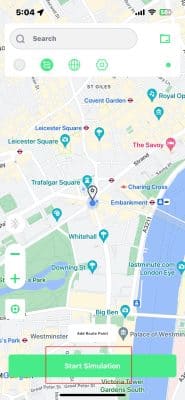
Fonctionnement de GF II
Le dispositif se connecte à l’iPhone par le mode de connexion pris en charge, tandis que l’app de contrôle GFaker sélectionne des coordonnées fixes ou un itinéraire. Les apps qui lisent la position du système de l’iPhone peuvent alors recevoir les coordonnées simulées. Le résultat exact dépend encore de la version d’iOS, des autorisations et des contrôles propres à l’app.
- Vérifiez les exigences actuelles concernant l’iPhone, iOS, le câble et le modèle de l’appareil.
- Connectez GF II avec un câble capable de transmettre des données et effectuez la configuration officielle.
- Sélectionnez une destination ou créez un itinéraire dans l’app de contrôle GFaker.
- Vérifiez la nouvelle position dans Plans avant de tester une autre app.
- Rétablissez la position réelle dans l’app de contrôle et déconnectez le dispositif lorsque vous avez terminé.
Avantages et limites de GF II
- Pas de connexion permanente à un ordinateur : convient à un usage mobile ou répété.
- Sans jailbreak : les fichiers système d’iOS restent inchangés.
- Position fixe et déplacement sur un itinéraire : choisissez des coordonnées ou simulez un trajet à la vitesse voulue.
- Pas universel : il s’agit d’un produit pour iPhone/iPad, et chaque app peut effectuer des contrôles supplémentaires.
- Pas « indétectable » : changer le GPS ne garantit ni le respect des règles d’une app tierce ni l’absence de sanction sur un compte.
Pour une présentation consacrée à la configuration portable, consultez Comment modifier la position GPS de l’iPhone sans ordinateur.
Méthode 5 : réglages par jailbreak sur les anciens iPhone
Le jailbreak supprime une partie du modèle de sécurité d’Apple et peut permettre à des réglages système de modifier la position. Sur les versions actuelles d’iOS, il est généralement peu pratique, et les compromis en matière de sécurité, de stabilité, d’apps bancaires et de mises à jour sont importants. Un réglage peut devenir incompatible après une mise à jour, et un dépôt non fiable peut exposer vos données personnelles.
Pour la plupart des utilisateurs, une méthode compatible sans jailbreak est plus sûre et plus facile à annuler. Ne jailbreakez pas un téléphone important utilisé au quotidien uniquement pour changer sa position.
Quelle méthode de localisation de l’iPhone choisir ?
- Pour arrêter un suivi inutile : utilisez les autorisations des apps et les réglages de partage de position.
- Pour changer la région approximative vue par un site : utilisez un VPN reconnu.
- Pour des tests de développement occasionnels : utilisez Xcode ou un outil de bureau fiable.
- Pour une simulation GPS portable sans ordinateur : envisagez GF II après avoir vérifié la compatibilité.
- Pour un ancien appareil expérimental : un réglage par jailbreak peut exister, mais tenez compte du coût pour la sécurité.
Guides de localisation propres aux apps
Les apps peuvent exploiter la position de différentes façons. Ces guides abordent leur fonctionnement et leurs limites propres :
- Modifier la position dans Localiser sans jailbreak
- Modifier la position dans Life360 et résoudre les problèmes
- Risques et limites de la simulation GPS dans Pokémon GO
- Confidentialité de la position dans Snapchat et Snap Map
Questions fréquentes sur le GPS de l’iPhone
Une app de l’App Store peut-elle simuler le GPS de tout l’iPhone ?
Normalement non. Les apps de l’App Store fonctionnent dans le bac à sable d’iOS et ne peuvent pas librement remplacer les coordonnées GPS du système utilisées par les autres apps.
Un VPN modifie-t-il la position GPS de l’iPhone ?
Non. Un VPN modifie l’acheminement du réseau et l’adresse IP publique. Il ne déplace pas la position GPS affichée par le service de localisation d’Apple.
Peut-on modifier le GPS de l’iPhone sans ordinateur ?
Les réglages de confidentialité et les VPN ne nécessitent aucun ordinateur, mais ne créent pas de nouvelles coordonnées GPS. Du matériel dédié comme GF II est conçu pour simuler la position du système sans ordinateur pendant l’utilisation normale.
Toutes les apps utiliseront-elles la position simulée ?
Pas nécessairement. Les apps peuvent utiliser d’autres signaux liés au réseau, au mouvement, au Bluetooth, au compte ou aux serveurs, et leur comportement peut changer après une mise à jour.
Est-il légal de modifier sa position GPS ?
Les lois et les règles des plateformes dépendent du pays et de l’usage. Les utilisations légitimes peuvent inclure les tests de confidentialité, le développement d’apps et les tests sur un appareil qui vous appartient. N’utilisez pas le changement de position pour commettre une fraude, harceler, contourner des contrôles légaux ou tromper les services d’urgence.
Conclusion
La meilleure méthode dépend du type de « localisation » à modifier. Utilisez les réglages de confidentialité d’Apple pour limiter le suivi, un VPN pour la localisation IP, Xcode ou un logiciel de bureau pour des tests occasionnels, et du matériel compatible pour une simulation GPS portable du système. Pour la plupart des utilisateurs qui doivent réellement modifier le GPS de l’iPhone sans jailbreak ni connexion permanente à un ordinateur, GF II est l’option la plus directe, mais la compatibilité des apps et un usage responsable restent essentiels.
