


User Guide
Comment connecter GFBT Lite à l’iPhone
Apprendre à se connecter GFBT Lite à votre iPhone à travers Bluetooth et l'application Aker, puis commencer iPhone GPS Simulation fiable GPS C'est de l'escroquerie.
Suivez ces étapes pour vous connecter GFBT Lite à votre iPhone et commencer la simulation de localisation avec l’application Aker.
Vous devez compléter deux Bluetooth étapes de connexion:
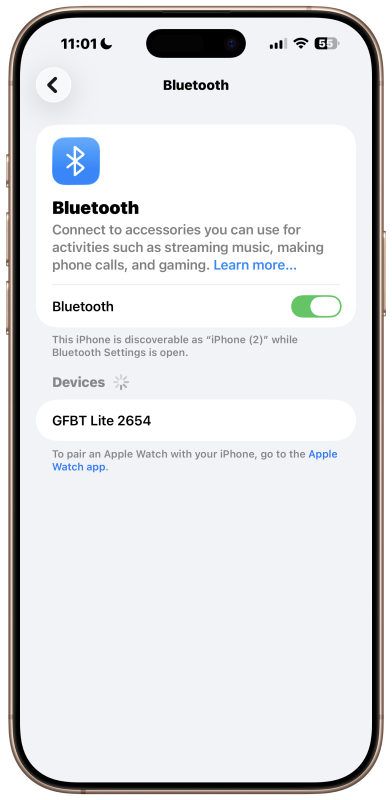
- Connexion GFBT Lite dans les iPhone Bluetooth Paramètres.
- Connexion GFBT Lite Encore à l’intérieur de l’application Aker.
Ces deux étapes de connexion doivent être accomplies dans cet ordre exact.
Étape 1: Connectez-vous GFBT Lite dans iPhone Bluetooth Paramètres
Tout d’abord, utilisez un Bouchon de type C pour connecter le GFBT Lite dispositif pour alimenter le GFBT Lite.
Alors ouvrez le Bluetooth paramètres sur votre iPhone:
Paramètres > Bluetooth
Dans le Bluetooth liste des périphériques, sélectionnez GFBT Lite pour se connecter.
Étape 2: Ouvrez l’application Aker
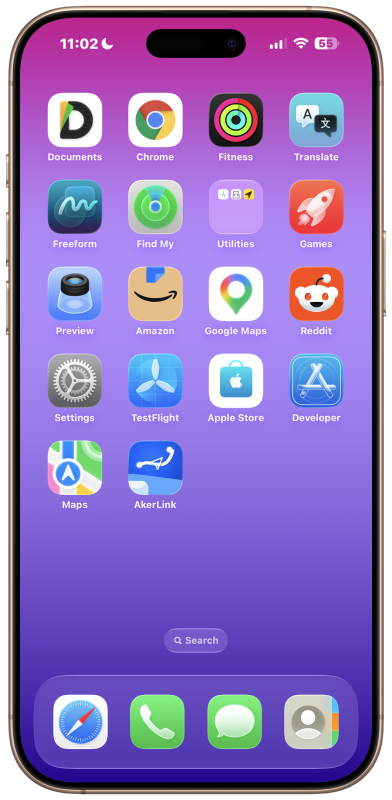
Après GFBT Lite est connecté dans le iPhone Bluetooth paramètres, retourner à l’écran d’accueil.
Ouvrir l’installation Aker de l ‘ application de la Convention
Étape 3: Appuyez sur le bouton Non connecté
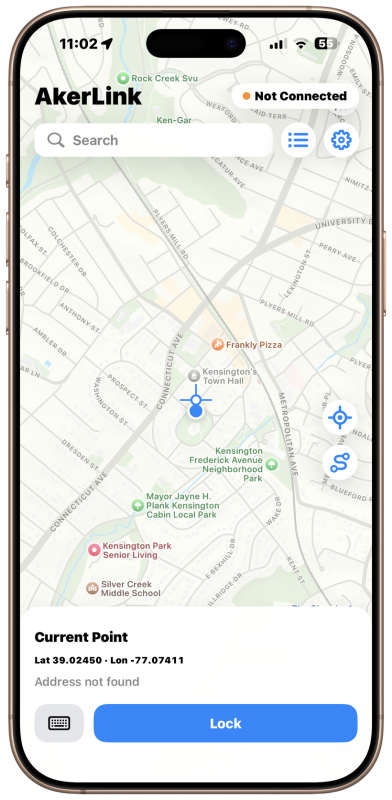
À l’intérieur de l’application Aker, appuyez sur le Non connecté bouton dans le coin supérieur droit.
Cela ouvre le panneau de connexion de l’appareil à l’intérieur de l’application.
Étape 4: Connectez-vous GFBT Lite à l’intérieur de l’application Aker
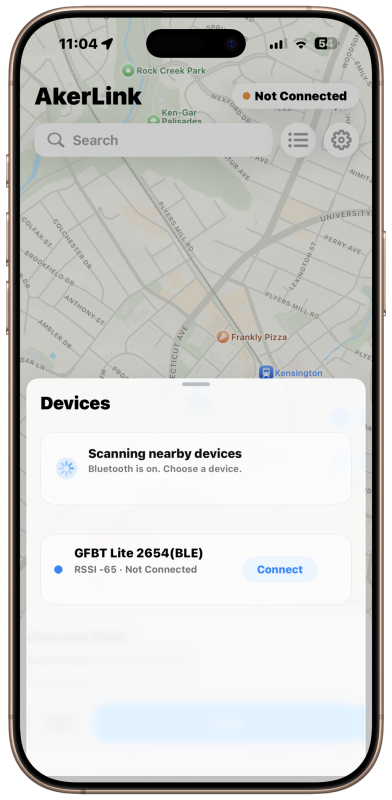
Dans le panneau pop-up du périphérique, sélectionnez GFBT Lite et tapoter Connexion.
C’est le deuxième. Bluetooth étape de connexion.
Ce n’est qu’après cette étape que GFBT Lite entièrement connecté à la iPhone et l’application Aker.
Commande de connexion importante
La configuration nécessite deux Bluetooth opérations de connexion:
1. iPhone Bluetooth Paramètres > Connexion GFBT Lite
2. App Aker > Non connecté > Sélectionner GFBT Lite > Connexion
Ne sautez pas la première étape de connexion dans iPhone Bluetooth Paramètres.
Ne vous connectez pas à l’intérieur de l’application Aker avant de vous connecter iPhone Bluetooth Paramètres.
Démarrer la simulation d’emplacement
Après les deux Bluetooth les étapes de connexion sont terminées, vous pouvez commencer la simulation de localisation:
- Déplacez la carte dans l’application Aker.
- Choisissez un point de destination.
- Appuyez sur Verrouillage.
L’emplacement sélectionné sera ensuite utilisé pour localisation GPS simulation.
Tutoriel vidéo détaillé
Pour plus de détails, regardez le tutoriel vidéo ci-dessous :
Si la vidéo ne joue pas à l’intérieur de cette page, ouvrez-la directement sur YouTube:
