


User Guide
Comment simuler un déplacement GPS sur iPhone avec GF Dongle & GFBT Lite (planification d’itinéraire)
Simuler le mouvement le long d'une route avec GF Dongle ou GFBT Lite Au lieu de simuler une seule localisation GPS, les Planification des itinéraires fonctionnalité permet à votre appareil de simuler...
Simuler le mouvement le long d’une route avec GF Dongle ou GFBT Lite
Au lieu de simuler une seule localisation GPS, les Planification des itinéraires fonctionnalité permet à votre appareil de simuler le mouvement le long d’un itinéraire personnalisé. localisation GPS pour se déplacer naturellement d’un endroit à l’autre.
Avant de commencer
Assurez-vous que votre GF Dongle ou GFBT Lite est connecté avec succès à la App Aker, et vérifier Un seul point GPS simulation fonctionne correctement avant d’utiliser la planification des routes.
Étape 1 – Planification d’une route ouverte
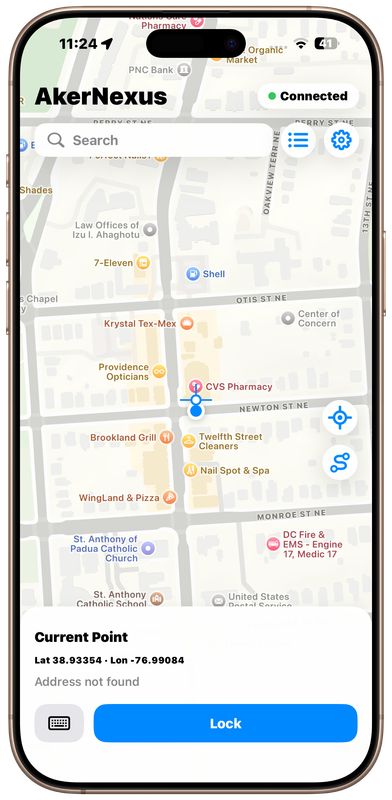
Sur l’écran principal de l’application Aker, appuyez sur le Planification des itinéraires icône (l’icône de chemin courbé) située dans le coin inférieur droit pour entrer dans la page Planification de la route.
Étape 2 – Ajouter des points de cheminement
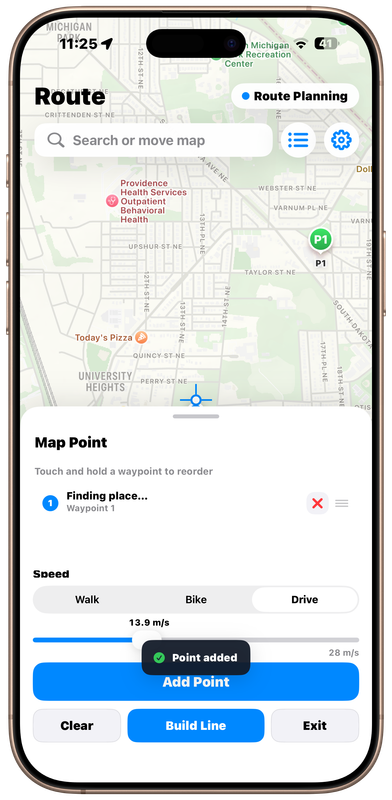
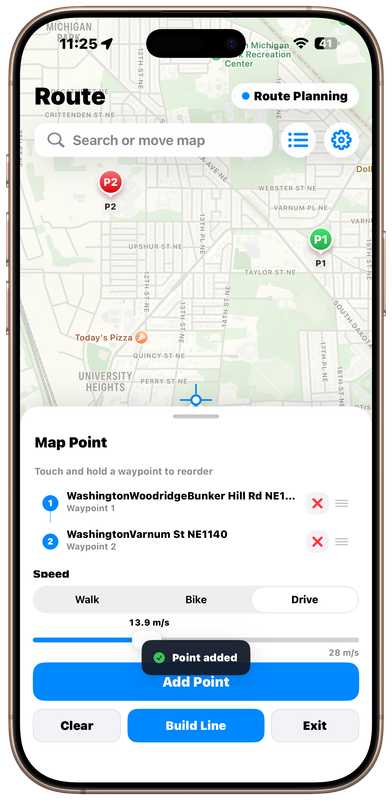
Appuyez n’importe où sur la carte pour ajouter les emplacements que vous voulez que votre route simulée passe.
Le bouton Ajouter un point signifie ajouter un point de votre liste de favoris. Vous pouvez simplement appuyer sur la carte si vous voulez ajouter un point de la carte.
Vous pouvez continuer taper sur la carte pour ajouter plusieurs points. Le mouvement simulé suivra ces points dans l’ordre où ils sont ajoutés.
Étape 3 – Construire la route
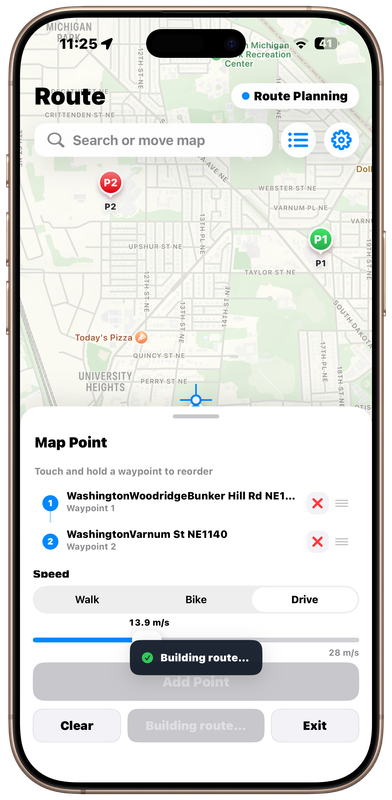
Après tous les points de repère ont été ajoutés, appuyez sur le Ligne de construction bouton.
L’application Aker calculera et générera automatiquement une route reliant tous les emplacements sélectionnés.
Étape 4 – La route est prête
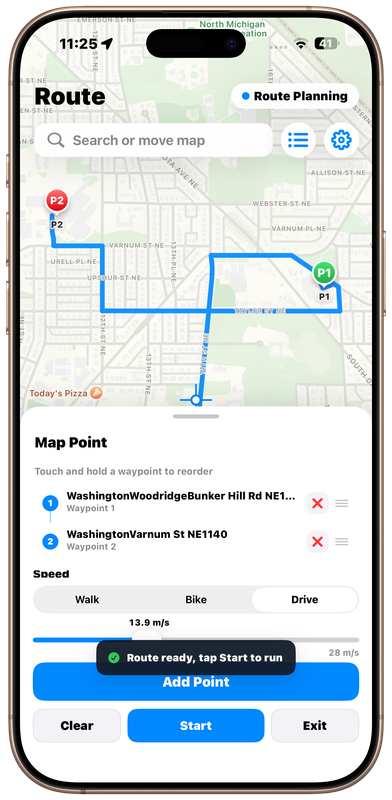
Une fois l’itinéraire généré avec succès, un message de confirmation apparaîtra :
« Trouvez prêt, touchez Commencer à courir. »
Cela indique que votre itinéraire est prêt pour la simulation.
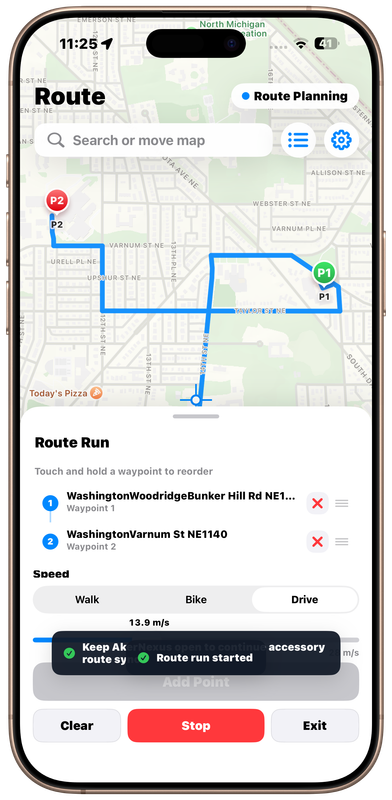
Étape 5 – Simulation de la route de départ
Appuyez sur Démarrer bouton pour commencer la simulation de route.
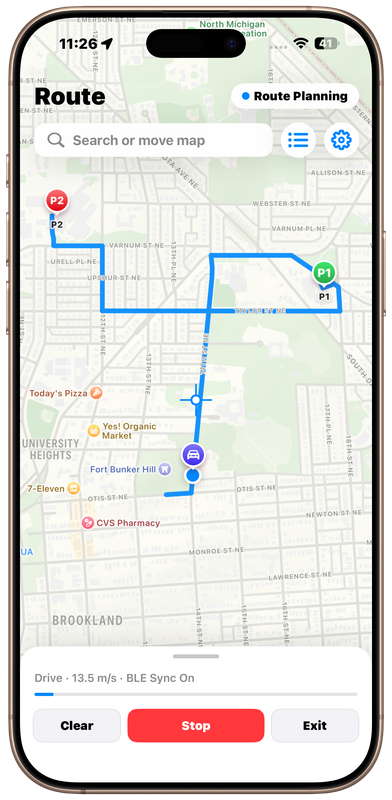
Vous verrez l’emplacement bleu se déplacer le long de la route générée sur la carte, simulant réel GPS Le mouvement.
Étape 6 – Planification de la sortie
Lorsque vous avez terminé l’utilisation de la planification des routes, appuyez sur le bouton Sortie bouton dans le coin inférieur droit.
L’application reviendra à la norme Simulation de localisation unique mode.
Caractéristiques supplémentaires
La page Planification des itinéraires comprend également plusieurs options utiles :
Recommander les points de passage – Changer la séquence de l’itinéraire en ajustant l’ordre des points sélectionnés.
Régler la vitesse du mouvement – Réglez la vitesse de simulation souhaitée pour correspondre à différents scénarios de mouvement.
Conseils
Toujours tester Un seul point GPS simulation avant de commencer la planification de la route.
Ajoutez suffisamment de points de repère pour créer un chemin de mouvement plus naturel.
Si vous modifiez l’itinéraire, appuyez sur Ligne de construction de nouveau pour régénérer l’itinéraire avant de commencer la simulation.
Vous pouvez quitter la planification de la route à tout moment et revenir à la normale GPS simulation.
Conclusion
La planification de l’itinéraire facilite la simulation continue GPS mouvement entre plusieurs emplacements. GF Dongle ou GFBT Lite et l’application Aker, vous pouvez rapidement créer un itinéraire personnalisé, ajuster la vitesse du mouvement, et simuler des changements d’emplacement réalistes avec seulement quelques touches.
