


User Guide
Comment améliorer la stabilité de la simulation de localisation GPS
Parfois, vous pouvez avoir besoin d'une expérience de simulation de localisation plus stable. Pour cela, vous pouvez utiliser le service privé DNS que nous fournissons.
Chaque commande comprend une Code de licence. Vous pouvez utiliser ce code de licence sur le site web suivant:
Ce tutoriel explique le processus complet :
- Obtenez votre code de licence
- Générer un fichier de profil DNS stable
- Installez le fichier Profil DNS sur votre iPhone
- Terminer la configuration de simulation de localisation stable
Étape 1: Connectez-vous à votre compte de magasin
Tout d’abord, connectez-vous à votre compte sur notre site Web de magasin.
Après vous être connecté, cliquez sur votre nom d’utilisateur dans le coin supérieur droit du site Web.
Cela vous amènera à votre utilisateur Tableau de bord.
Étape 2: Obtenez la licence DNS Priva
Dans votre tableau de bord, vous verrez Licence DNS Priva bouton.
Cliquez sur Licence DNS Priva pour ouvrir la page Code de licence.

Étape 3: Visualisez et copiez votre code de licence
Sur la page Code de licence, vous pouvez voir :
- Votre Code de licence
- L’état actuel du code de licence
- Le nombre de fois que le code de licence a été utilisé
- Le nombre de fois où vous pouvez demander un nouveau code de licence

Veuillez noter:
- Chaque code de licence a 2 tentatives de téléchargement par défaut
- Si vous demandez un nouveau code de licence, l’ancien code de licence deviendra immédiatement invalide
Maintenant copiez votre disponible Code de licence.
Étape 4: Ouvrir DNS Priva sur iPhone Safari
Sur votre iPhone, ouvrir le intégré Safari navigateur.
Allez à :
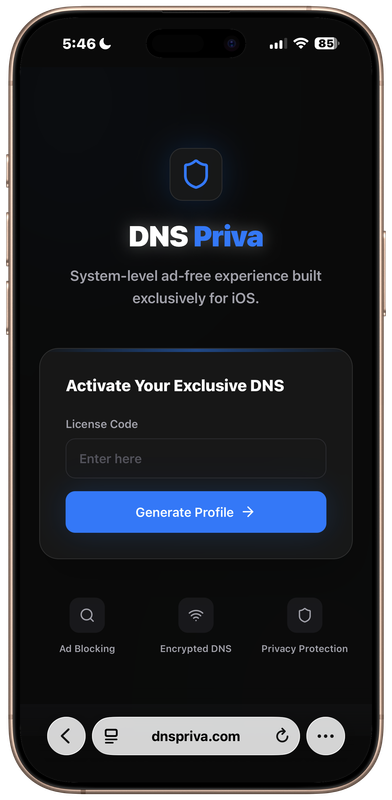
Étape 5 : Générer le profil DNS stable
Coller votre Code de licence dans la boîte d’entrée sur le site Web du DNS Priva.
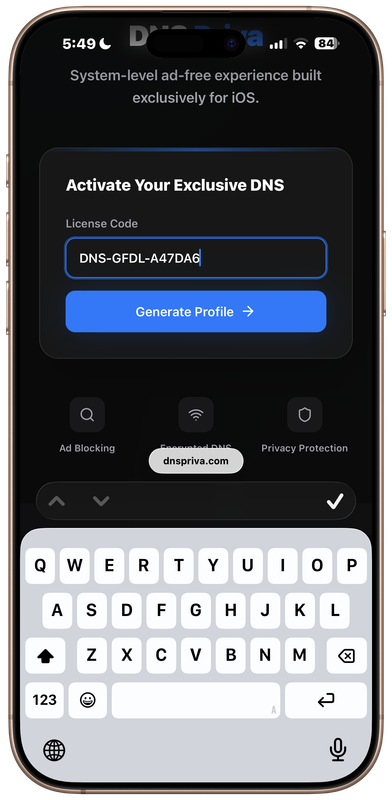
Appuyez ensuite sur :
Générer un profil
Le site web générera et téléchargera un fichier Profil.
Une fois le téléchargement terminé, continuez jusqu’à l’étape suivante.
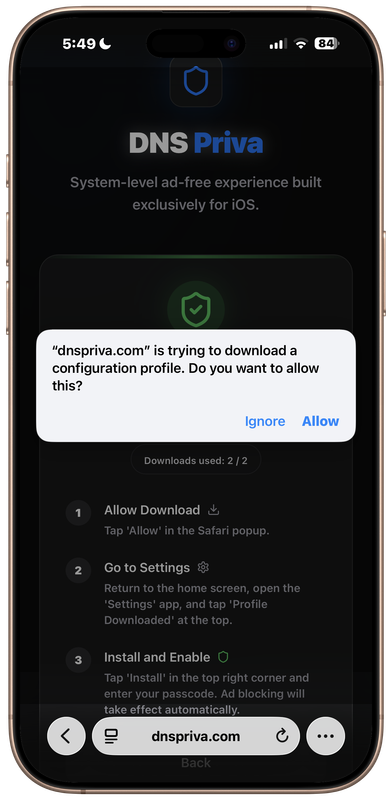
Étape 6: Ouvrir iPhone Paramètres
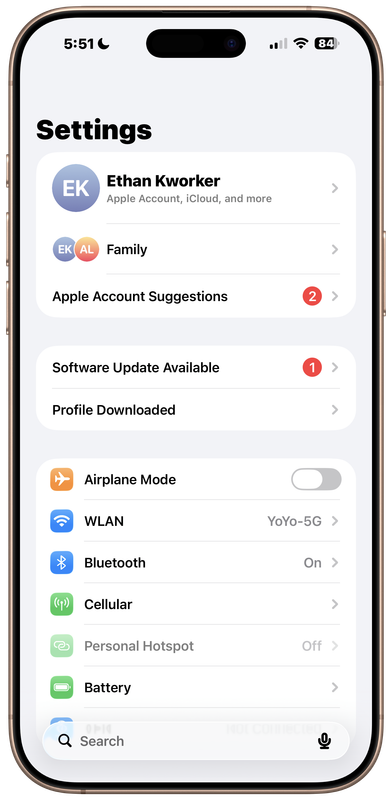
Après avoir téléchargé le fichier Profil, ouvrez Paramètres sur votre iPhone.
Vous devriez voir:
Profil téléchargé
Appuyez sur Profil téléchargé pour ouvrir la page d’installation.
Étape 7 : Installez le profil de confidentialité DNS
Sur la page d’installation du profil, appuyez sur :
DNS Vie privée
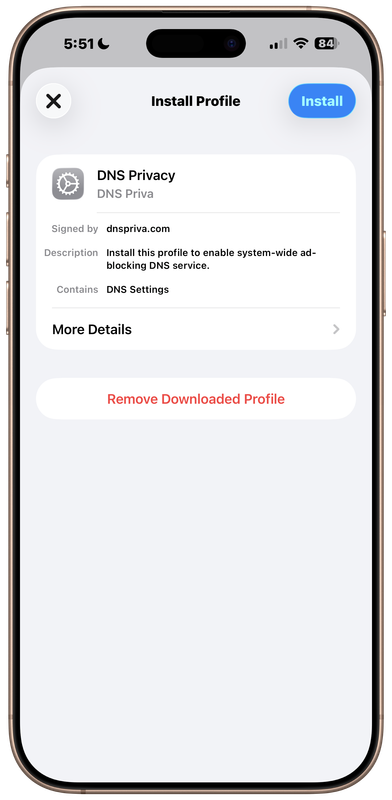
Appuyez ensuite sur Installer dans le coin supérieur droit.
Votre iPhone demandera votre code d’accès de l’appareil.
Entrez votre iPhone le code passe pour continuer.
Étape 8: Confirmer l’installation
Après avoir entré votre code d’accès, appuyez sur :
Installer
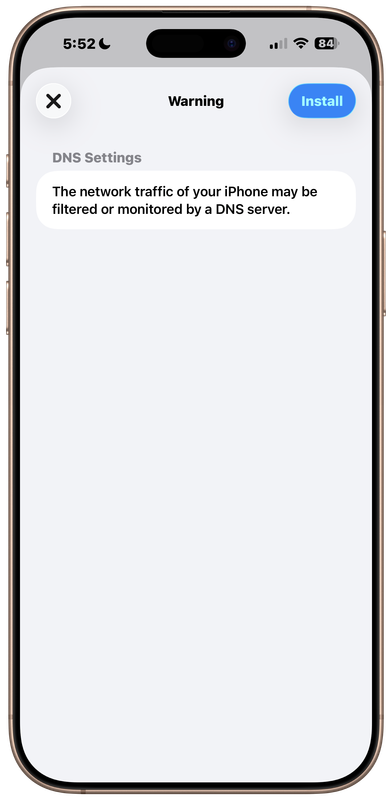
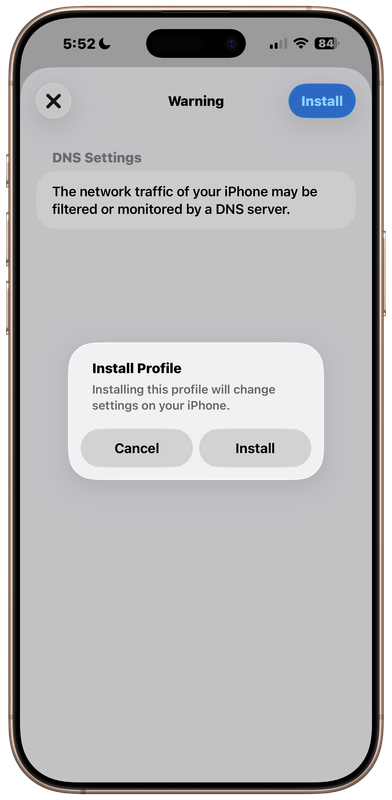
Lorsque la fenêtre de confirmation apparaît, appuyez sur :
Installer
À nouveau.
Appuyez ensuite sur le coche ou le bouton d’achèvement dans le coin supérieur droit.
Configuration terminée
Votre fichier DNS Profile stable a maintenant été installé sur votre iPhone.
Tu peux aller au Paramètres – Général – VPN & Gestion des périphériques pour vérifier que les Restrictions et avantages est réglé comme suit: DNS Vie privée DNS
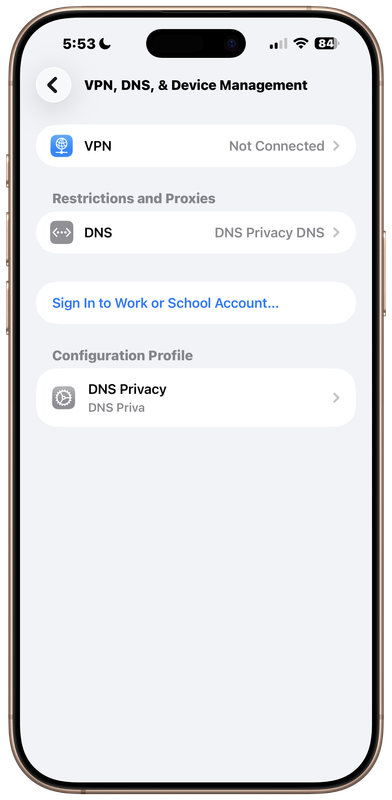
Vous pouvez maintenant l’utiliser pour une expérience de simulation de localisation plus stable.
Remarque importante :
Ne retirez pas la Profil de configuration de la confidentialité DNS. Si vous voulez arrêter temporairement d’utiliser ce service Stable DNS, allez simplement à cette page, entrez DNS Vie privée DNS, et sélectionner Automatique. Bien sûr, vous pouvez sélectionner DNS Privacy DNS à tout moment pour réactiver le service. Si vous le supprimez, vous devrez le télécharger et l’installer à nouveau, et le nombre d’installations est limité — par défaut, vous n’avez que deux tentatives.
Tutoriel vidéo pour DNS Priva
Ou Regardez cette vidéo directement sur Youtube: https://www.youtube.com/watch?v=eToiqh6RWN4
Résumé complet du flux de travail
1. Connectez-vous à votre compte de magasin
2. Cliquez sur votre nom d'utilisateur dans le coin supérieur droit
3. Ouvrez votre tableau de bord
4. Cliquez sur la licence DNS Priva
5. Copier votre code de licence disponible
6. Ouvrir https://dnspriva.com/ dans iPhone Safari
7. Coller le code de licence
8. Profil de création de la touche
9. Télécharger le fichier Profil
10. Ouvrir iPhone Paramètres
11. Appuyez sur Profil téléchargé
12. Ouvrir la confidentialité DNS
13. Installation de la touche
14. Entrez votre iPhone code passe
15. Appuyez sur Installer à nouveau
16. Appuyez sur le coche ou le bouton d'achèvement dans le coin supérieur droit
