


User Guide
Guide de connexion de GF Dongle
Apprenez à configurer GF Dongle sur votre iPhone, le connecter à l'App Aker, et simuler localisation GPS s. Ce guide étape par étape comprend la compatibilité de l'appareil, les instructions de connexion et les conseils de dépannage
Avant de commencer
GF Dongle utilise a Connecteur USB de type C et se branche directement dans votre iPhone.
Avis de compatibilité
- iPhone s avec une Type USB-C port peut utiliser GF Dongle directement.
- iPhone s avec une Lightning port ne peut pas se connecter directement.
Si vous utilisez Lightning iPhone Tu as besoin d’acheter notre Lightning Adaptateur à utiliser GF Dongle avec votre appareil.
Étape 1 – Installer et ouvrir l’application Aker
Avant la connexion GF Dongle, assurez-vous que vous avez installé avec succès le App Aker fournis par nous.
Ouvrez la App Aker.
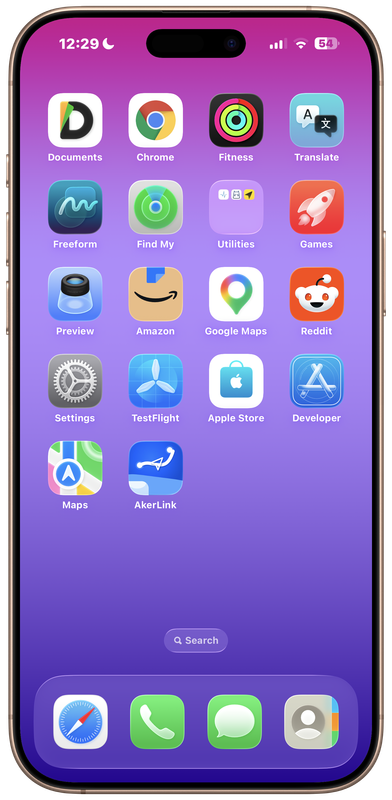
Étape 2 – Connexion GF Dongle
Insérer la GF Dongle dans votre iPhone’s USB-C port de chargement.
Après l’avoir branché:
- L’indicateur LED clignotera plusieurs fois.
- Alors il devrait rester solide.
Une LED solide signifie que le dongle a été reconnu avec succès par votre iPhone.
Image 2
Si la LED continue à clignoter
Si la LED continue à clignoter et ne devient jamais solide, cela signifie que le dongle a non connecté avec succès.
Veuillez essayer ce qui suit :
- Débranchez le dongle.
- Branchez-le à nouveau.
- Attendez quelques secondes.
Si la LED continue à clignoter, veuillez contacter notre service client pour obtenir de l’aide.
Étape 3 – Connexion GF Dongle Dans l’application Aker
Avec le dongle inséré, retournez à la App Aker. Appuyez sur le bouton « Non connecté » bouton dans le coin supérieur droit.
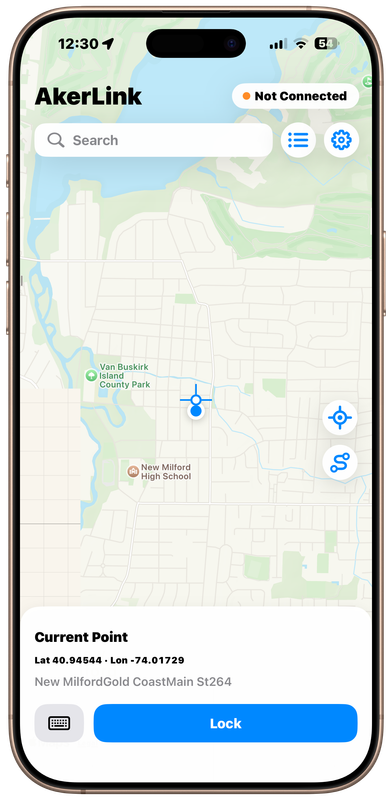
Une fenêtre contextuelle affichera les appareils disponibles. GF Dongle, puis touchez « Connect ».
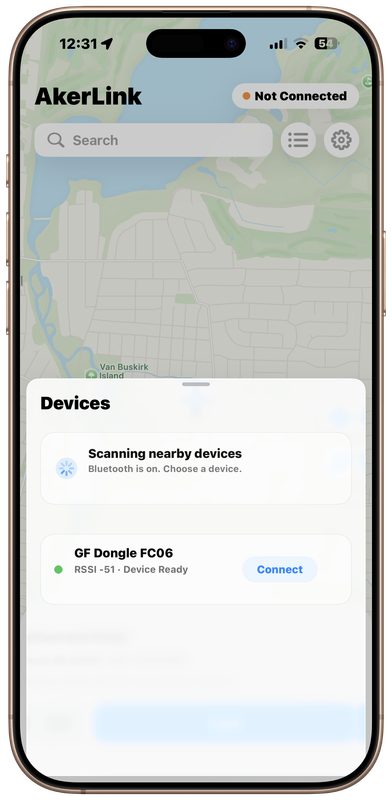
Attendez quelques secondes pendant que la connexion est établie.
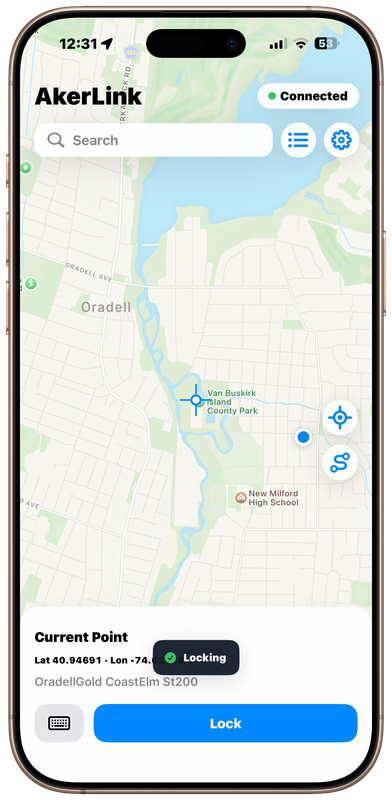
Une fois connecté avec succès, le statut dans le coin supérieur droit changera de « Non connecté » à « Connecté ». Cela signifie que votre GF Dongle est prêt à simuler localisation GPS s.
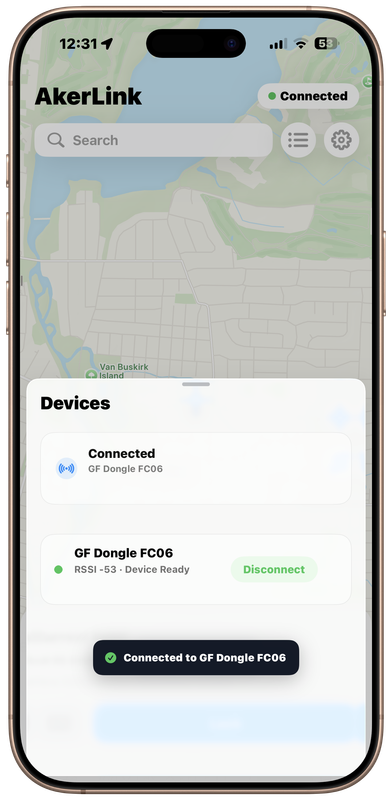
Étape 4 – Début GPS Simulation
Sur la carte à l’intérieur de l’application Aker:
- Sélectionnez l’emplacement que vous voulez simuler.
- Appuyez sur « Frappe » bouton.
Votre iPhone’s localisation GPS changera immédiatement à l’emplacement sélectionné.
Vous pouvez maintenant ouvrir les applications supportées qui utilisent GPS, et ils recevront l’emplacement simulé fourni par GF Dongle.
Dépannage
La LED continue à clignoter
Cause possible
Les iPhone n’a pas reconnu GF Dongle.
Solution
- Débranchez et reconnectez le dongle.
- Assurez-vous qu’il est complètement inséré.
- Essaie de se reconnecter.
- Si le problème persiste, contactez notre service client.
« Non connecté » est toujours affiché
Si l’application affiche toujours « Non connecté »:
- Vérifiez que la LED du dongle est solide.
- Appuyez sur « Non connecté » de nouveau et de reconnecter l’appareil.
- Redémarrez l’application Aker si nécessaire.
Si le problème se poursuit, veuillez contacter notre équipe de soutien.
Tutoriel vidéo
Ou vous pouvez regarder cette vidéo sur Youtube: https://youtu.be/vKa3CYztVRY
